
[blog-MT-01] - 博客建站过程
关于 Hexo
Hexo 是一个基于 Node.js 编写的快速、简洁且高效的博客框架。它通过解析 Markdown 格式的源文件,结合主题模板,一键生成静态网页资源;用户可以将这些静态资源文件部署到如 Github Pages 的静态资源托管服务站点上,无需后端环境或数据库,即可拥有高性能、易于维护的个人博客站点。
配置 Node.js 环境
在安装 Hexo 之前,首先要配置 Node.js 环境,前往 Node.js 中文网下载页面 下载适合你当前所使用的系统的 Node.js 安装包。
使用 Windows 10 或更高版本的系统时,通常建议 直接下载安装包 [Windows 安装包(.msi)] 进行安装,以免因 PowerShell 执行策略阻止未签名脚本运行,造成 npm 脚本无法正常执行。
安装 Hexo
安装好 Node.js 后,使用以下命令来全局安装 hexo
$ npm install hexo-cli -g安装完成后,在控制台中输入以下命令后,控制台中应出现 hexo-cli 的安装版本
$ hexo -v
在此次安装过程中,我的控制台中提示了以下内容,这种情况一般是在安装 Node.js 时没有配置好系统变量。将 %appdata%/npm 这个路径添加到系统变量中即可 (复制到文件资源管理器中的地址栏,然后获得绝对路径)。
$ hexo: 无法将 “hexo” 项识别为 cmdlet、函数、脚本文件或可运行程序的名称。请检查名称的拼写,如果包括路径,请确保路径正确,然后再试一次。初始化 Hexo 目录
完成 Hexo 的安装后,在适当的位置创建一个文件夹,用来存放 hexo 的项目文件。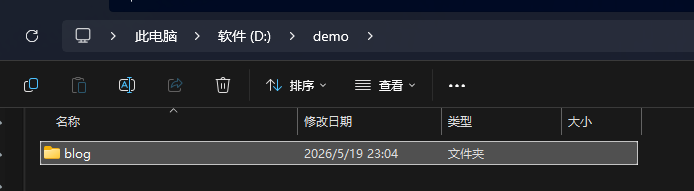
这里的文件夹仅作为演示使用,无须严格按照图中所示的路径创建,你可以依照自己的文件管理习惯自己创建
进入这个文件夹,然后执行以下命令
$ hexo init之后 Hexo 将会在文件夹下初始化一些必要文件,如图所示。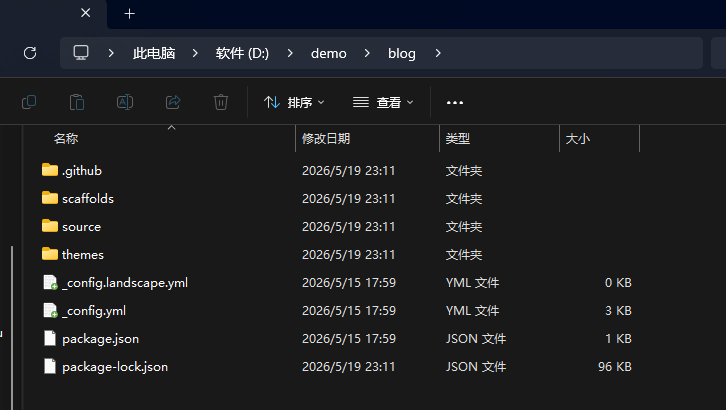
Hexo 初始化时会从 Github 克隆一个模板仓库,有时受限于网络波动等因素,你可能无法完成初始化,此时请考虑使用网络代理或其它方式完成初始化。
初始化完成后,使用以下命令安装 Node.js 模块
$ npm install至此,你已完成 Hexo 建站的所有前置条件,使用以下命令即可开启一个本地服务器用来预览你的 Hexo 页面
$ hexo s然后在浏览器中输入控制台输出的地址 localhost:4000 即可预览你的 hexo 页面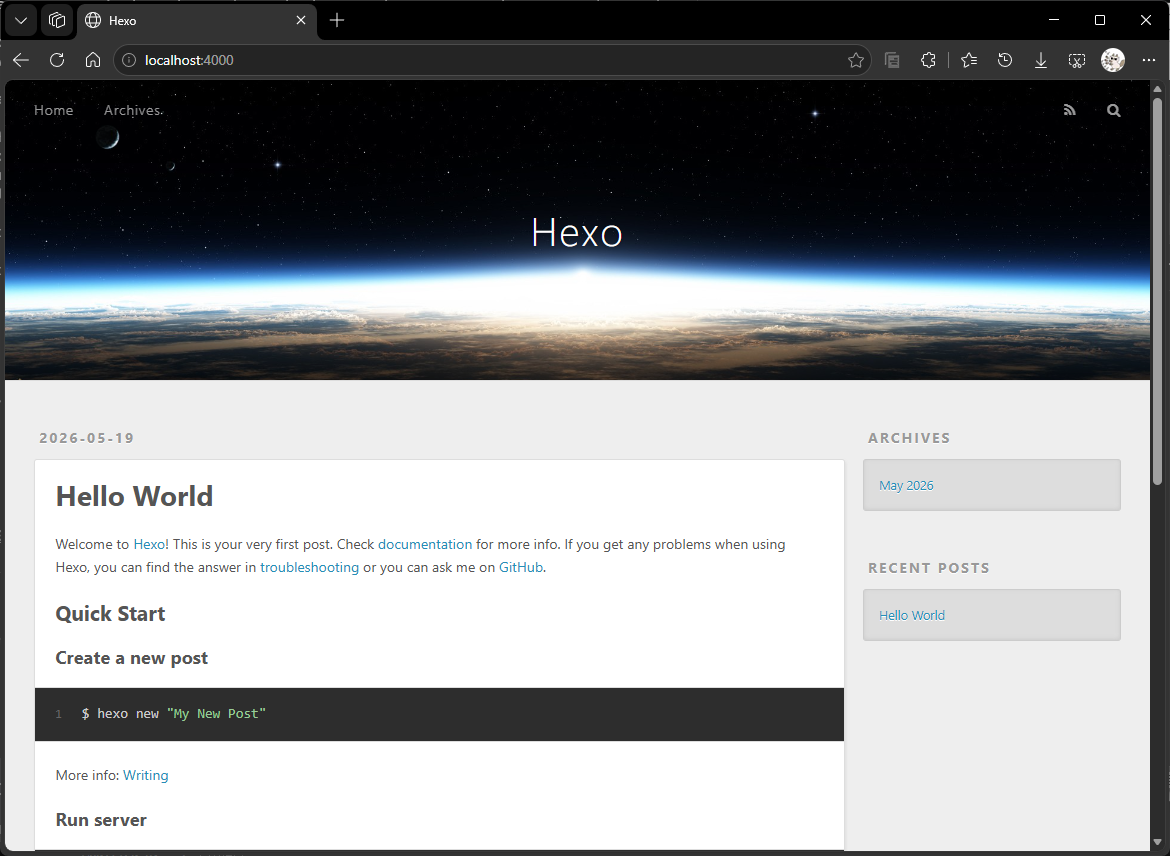
当默认端口被占用时,你可以在命令后面增加参数 -p [端口号] 来指定一个未占用的端口。
命令如下
hexo s -p 4001